一度、仮組みして電源ボタンを押して液晶画面が初期状態表示されることを確認します。
もし、何も表示されないようでしたら、再度RAMのピンの半田ブリッジや半田が充分付いているかをチェックします。
チェックする時にルーペで確認するといいです。
初期画面表示がされたら成功です。後は、アイロンで再接着させて、大きめのクリップか、木製の洗濯バサミで挟んで接着剤が固まるまで待ちます。
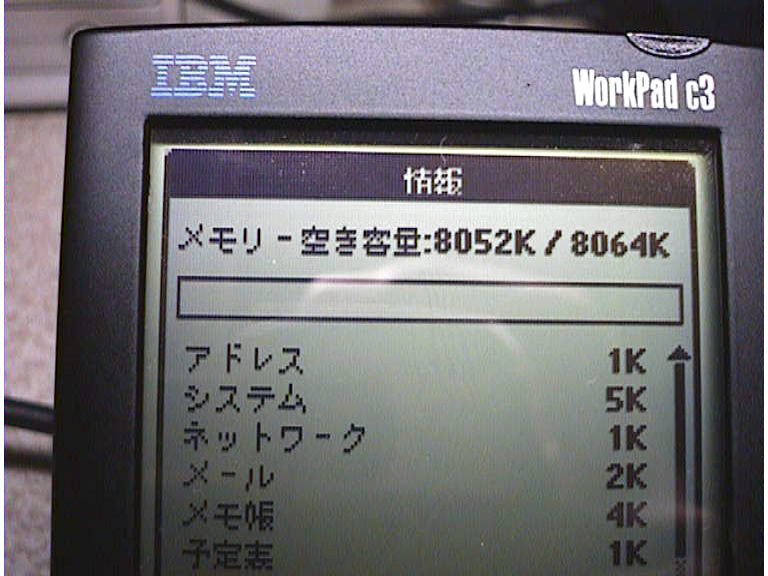
写真の様に情報を表示させて8MBになっていることを最後に確認します。
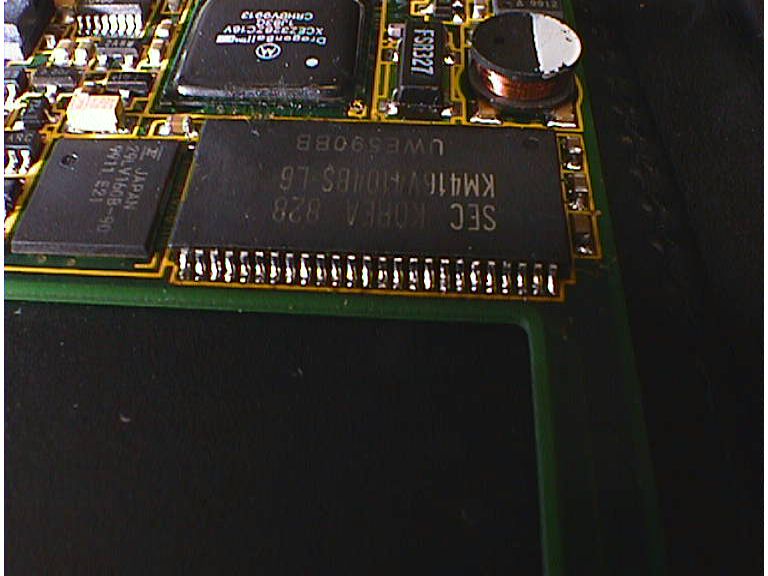
交換後の8MBなRAMチップです。
(KM416V4104BS-L6)
1999年04月に日本語版 Palm として日本IBMから
WorkPad c3 が発売されました。
RAM容量が2MBですが、それなりにソフトを厳選すれば使えますが、データベースやフリーの辞書等を入れると手狭になってきます。
その後、各ショップで容量を4倍化した8MB増設を請け負う業者も現れました。
WorkPad c3 の場合、シャーシがネジ止めではなく特殊接着剤でユーザーが簡単には開けることができないようになっており、改造を困難にしていました。
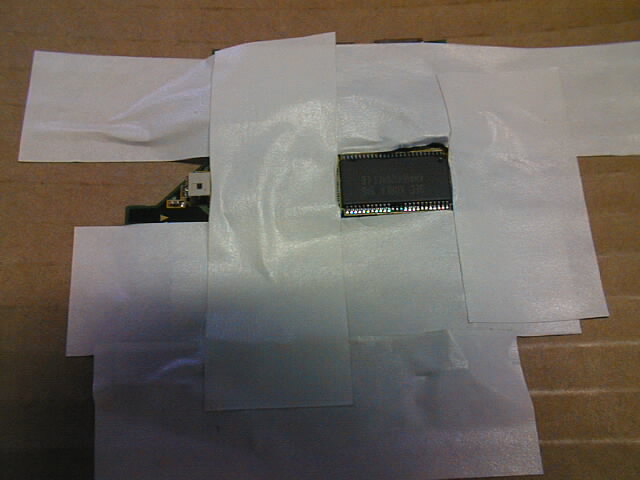
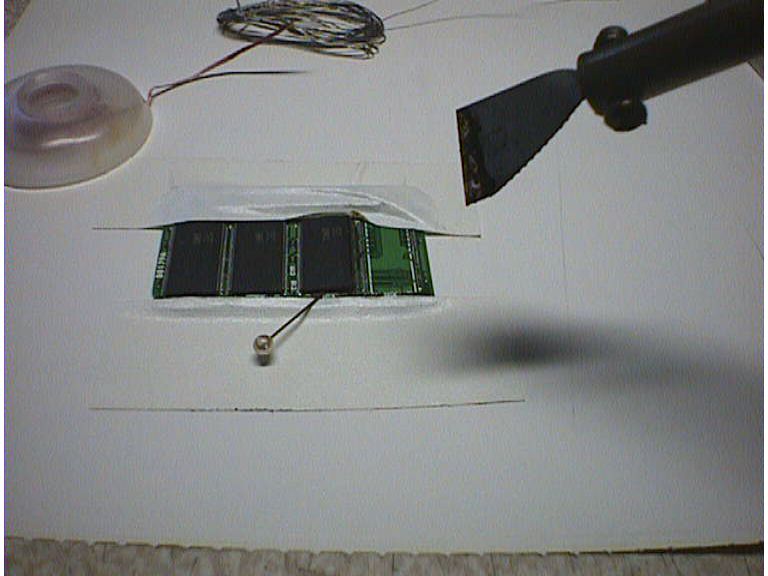
左側写真はメイン基盤上の2MBRAMをパーマセルテープで固定し、半田鏝で取りやすくすると共に、半田の飛まつが他の部分に飛んでも大丈夫なようにしています。
右側写真は、東芝メモリー基盤から8MBのRAMチップを取り外そうとしているところです。
鏝先は、銅版を加工した自作鏝先です。また、RAMチップを片側づつ外すため、裁縫で使う待ち針を差し込んで外し易くしています。
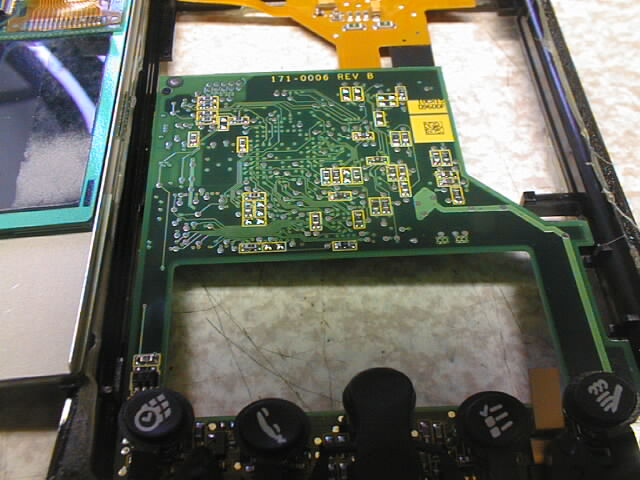
メイン基盤裏側の写真です。
下方にあるチップ抵抗3個の位置を変更します。
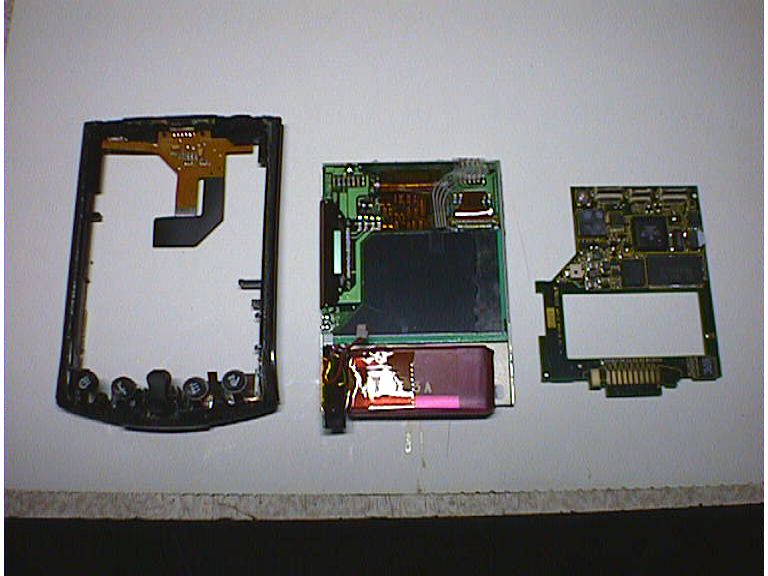
写真中央が液晶基盤ですが、下側に赤いリチウムバッテリーが付いたまま、フレームから外すために、90度基盤を回転させれば外れます。
写真右側が、メイン基盤です。ここにCPU(DragonBoll
EZ)とこれから交換するRAMチップが乗っています。
またこの裏側に移動すべき3個のチップ抵抗が付いています。
液晶画面側の接着剤剥がしは、熱が直接当たらない様に予め写真の様に厚紙を切って、テープを輪っ化状にして、厚紙を液晶画面に貼りつけておきます。
後は、同様にしてアイロンをフレーム枠に沿って満遍なく熱を加えます。
但し、上部の電源ボタンはプラスチックであるからここは避けること。
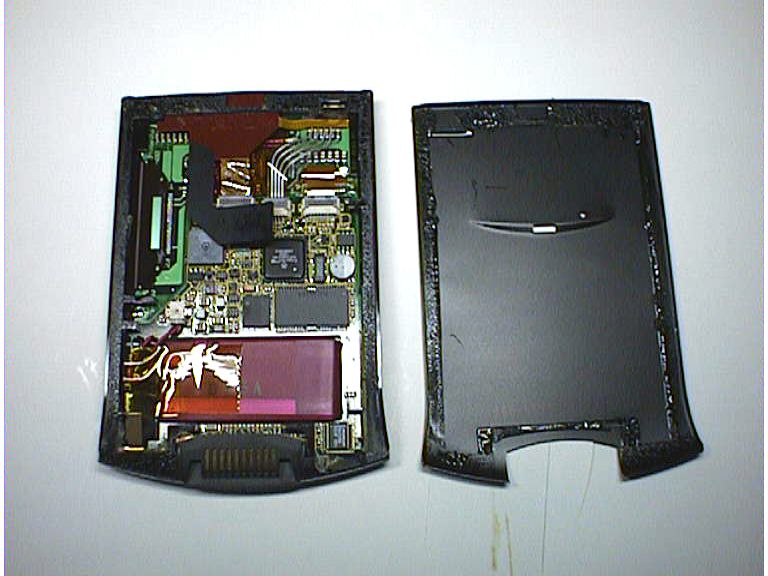
これが裏蓋を開いた状態です。
下の赤っぽい長方形の物が、リチウムバッテリーです。真っ先にやることは、メイン基盤に繋がっている白いコネクタを抜いてバッテリー供給を停止させることです。
次に、上方にある液晶基盤に繋がっている2つの平型コネクタを外します。
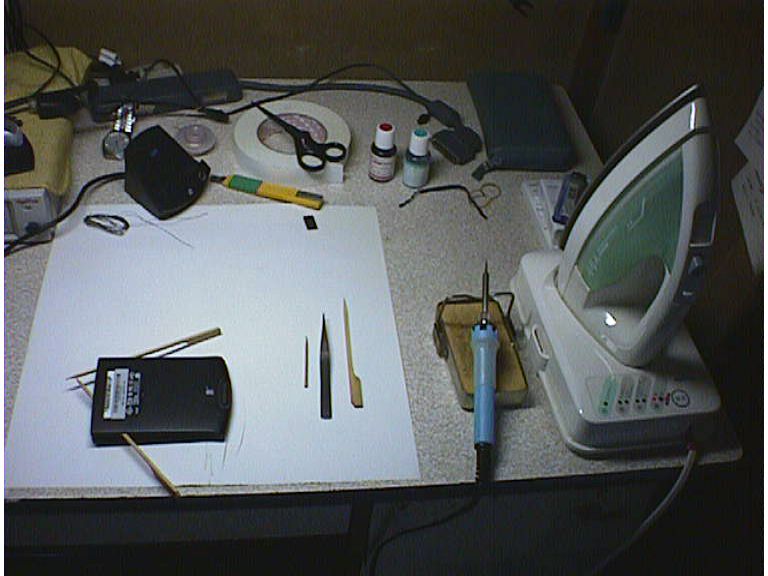
まず、本体を裏側にして、4辺の隅をアイロン、もしくはヒートガンで満遍なく熱して行きます。
熱で接着剤が剥がれはじめたら、竹串のような物を挟んで、尚且つ熱しながら徐々に裏蓋を開きます。
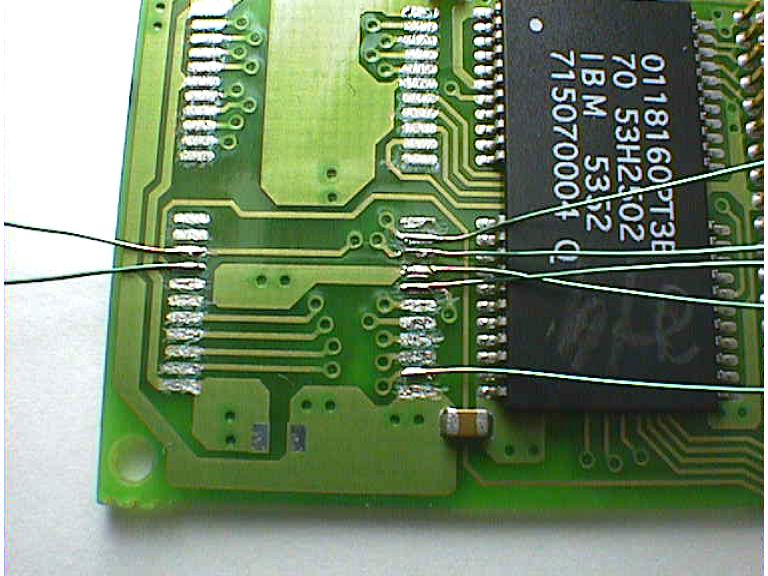
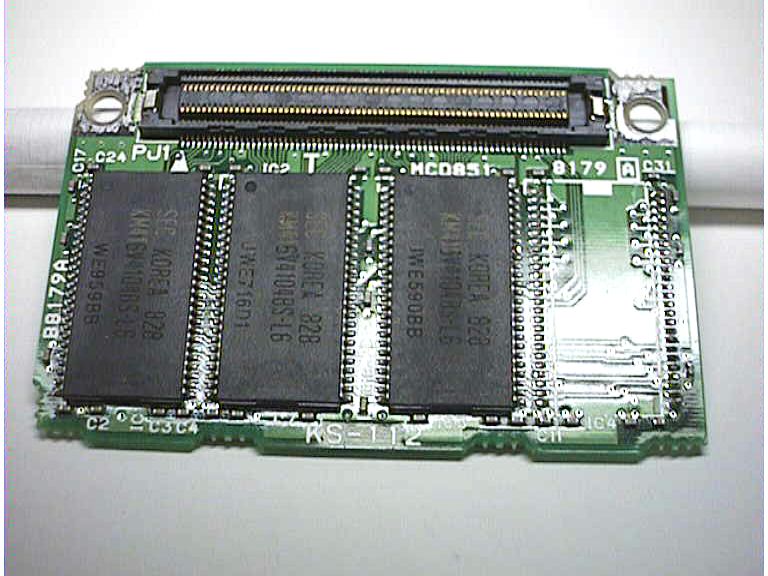
東芝B5ノート型パソコン、DynaBook SS3010 用の増設メモリ32MBととして使っていたものを、64MBに交換した為に、余ったメモリ基盤が丁度8MB(4104B)のチップが使われていました。
これ幸いと、早速 WorkPad c3 の2MBチップと交換することにしました。
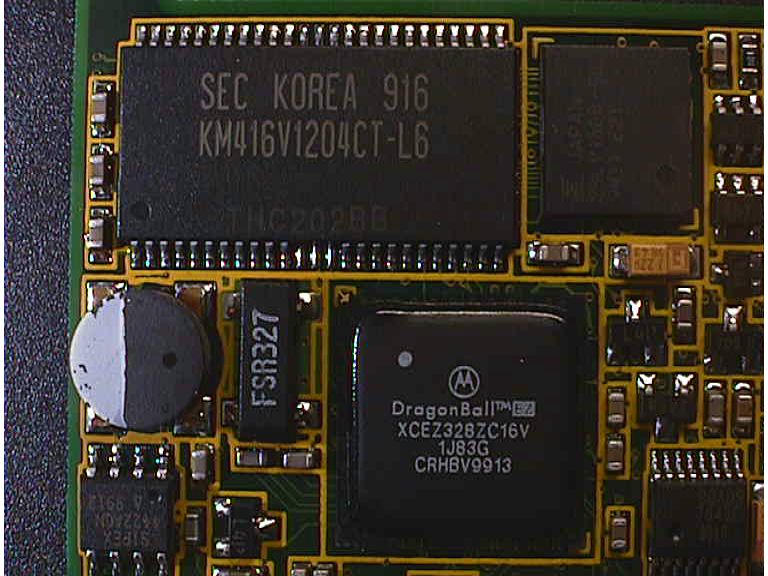
交換前の2MBのRAMチップ(KM416V1204CT-L6)です。
なお、RAMチップ交換をする場合、メイン基盤のピンランドが剥がれ易いので、注意してください。
もし、ランドが剥がれてしまった時は、目視或いはテスターで、接続先を探し、ジャンパー線で飛ばします。
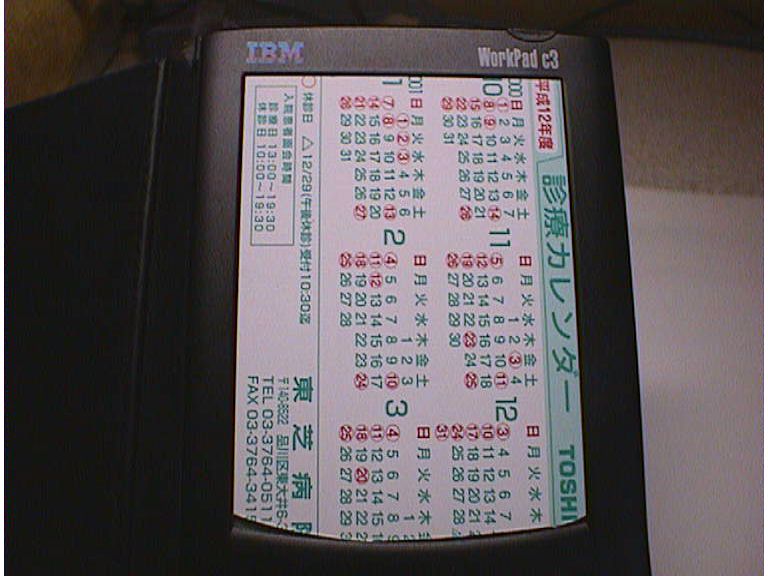
WorkPad c3 (40J)
WorkPad c3 の8MB化改造手順 
1 交換用8MBメモリー基盤
2 裏蓋剥がし作業
3 裏蓋
4 液晶画面保護
5 各基板
6 メイン基板の裏面
7 RAMチップ剥がし作業
8 交換前のRAM
9 交換後のRAM
10 完成
私は、この方法で友人のも合わせて計3台を8MB化に成功しています。
しかし、実際に実行される方はメーカーの保証も無くなる事、および修理も受け付けてくれるかわかりません。従ってあくまでも自己責任の元に行ってください。最悪壊れることも覚悟が必要です。
